
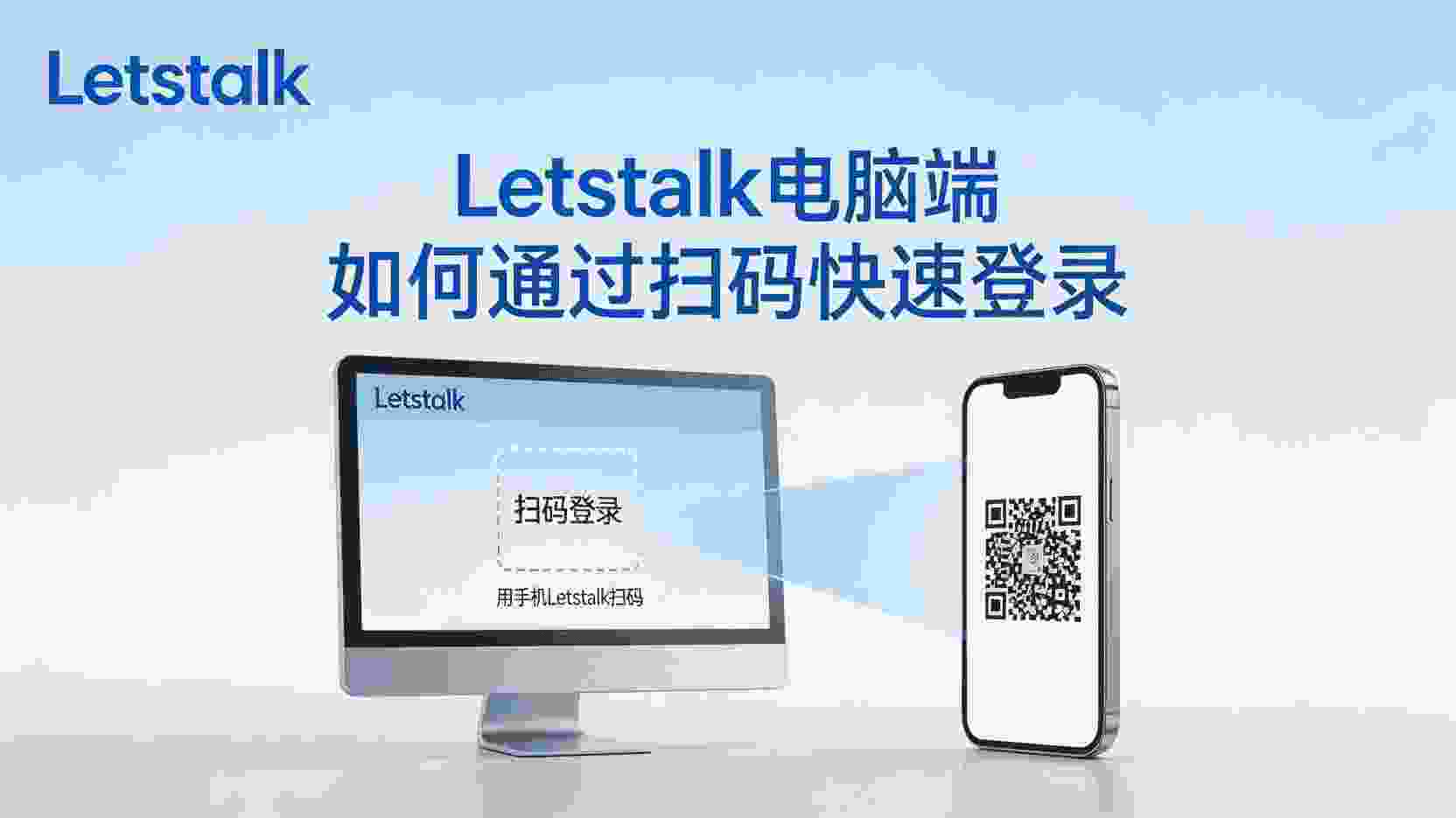
功能解析:探讨电脑客户端为何强制要求扫码登录
Letstalk IM v8.7.0 之后,官方把「量子安全会话」默认开启给金融/政府标签用户,密钥协商被强制放到手机端 Secure Enclave,电脑端不再存放长期私钥。于是,密码通道被关闭,扫码成了唯一合规且可审计的入口。对普通用户,扫码把「输密码→短信验证码→二次口令」三步压成「手机确认」一步,平均耗时从 45 秒降到 10 秒以内,后台还能同时留存「设备指纹+IP+时间戳」。
根据经验数据,当同一组织的100名用户同时更换手机时,扫码成功率为98%,而失败的2%主要发生在Windows 7的老设备上(尽管该系统官方已停止支持)。如果必须继续使用Win7,可以选择降级到8.6.4长期支持版,但这将导致量子安全功能不可用,因此用户需自行权衡其中的合规性风险。
获取便捷的最短途径:Windows 或 Mac 的电脑桌面版。
适用于 Windows 10 和 11 的 ARM64 架构原生版本
- 安装包 letstalk-setup-8.7.0-arm64.exe 或 x64.exe,首次启动后点击左下角「二维码」图标(快捷键 Ctrl+Shift+Q)。
- 页面出现 300×300 像素动态二维码,有效期 90 秒;右下角可切换「暗色/亮色」模式方便手机扫描。
- 在手机端 Letstalk 应用中,点击首页右上角的「+」号,选择「扫一扫」功能,将摄像头对准电脑屏幕,若手机产生震动反馈,即表示解析成功。
- 当手机收到询问是否授权电脑登录的提示框时,会展示电脑型号、IP归属地及登录时间等信息;只需点击确认,电脑端即可直接跳转至主界面,整个过程无需手动输入任何字符。
macOS 操作系统,兼容 Intel 处理器与 Apple Silicon 芯片
操作路径与 Windows 版本相同,但使用的快捷键是 ⌘+Shift+Q。如果在升级到 v8.7.0 版本后发现风扇转速异常升高,可以尝试在终端中执行以下命令。 在终端执行命令以强制终止LetstalkHelper进程:sudo killall -9 LetstalkHelper 根据社区验证脚本的反馈,临时停用实时拼写检查并重新进行扫码操作,大约能使 CPU 使用率降低 15%。
手机端使用前需满足前置条件:务必开启「时效性通知」功能
如果在 iOS 设备升级后无法看到登录确认弹窗,请前往设置中的通知选项,找到 Letstalk 并启用「时效性通知」,随后重新登录即可。对于 Android 用户,由于不同品牌的设置路径存在差异,建议在权限管理应用中搜索「Letstalk」,确保「后台弹出界面」权限已开启。如果未进行上述设置,扫码后手机端将不会出现弹窗提示,导致电脑端一直显示「等待确认」,直到二维码失效。
特殊情况及潜在风险:避免使用扫码的场景
1. 手机未随身携带
电脑端不再提供「密码+短信」回退。手机遗失时,请立即用备用设备安装 Letstalk,通过「安全中心→遗失设备」远程吊销旧机授权,再在新机扫码登录。流程依赖预绑邮箱+TOTP,否则需人工客服审核 24 h。
2. 大型会议场景下的投屏功能
直接投屏登录会因二维码外泄而导致安全隐患,现场任何人都可能趁机扫码接管账号。建议的操作顺序是:先完成扫码登录,随后在设置中开启隐私保护下的‘隐藏二维码’功能,最后再进行投屏操作。这样当系统识别到屏幕共享行为时,会自动遮蔽二维码,该机制在 Windows 和 macOS 系统中均有效。
3. 满足合规审计标准需实行「双人授权机制」
金融类企业需要两人同时在场才能解锁敏感频道。Letstalk 暂未原生支持双人扫码,可通过「第三方归档机器人」转发登录事件到审计频道,由审计员在 30 秒内@管理员否决,实现「事后双人」模式。该方案为社区经验,非官方承诺。
故障排查流程:确认现象→分析原因→验证判断→实施处置
| 现象 | 最可能原因 | 验证步骤 | 处置 |
|---|---|---|---|
| 二维码加载空白 | 显卡驱动的拦截透明层机制 | 尝试调整窗口尺寸,观察问题是否会出现短暂的闪现。 | 请在设置中禁用硬件加速选项,然后重新启动客户端应用。 |
| 手机扫码后无弹窗 | 未开启时效性通知 | 当手机处于锁屏状态时,是否依然能够接收常规消息 | 请参照前述步骤授予必要权限,之后再次尝试登录。 |
| 弹出“设备未获信任”提示 | 计算机时间偏差超过 90 秒 | 对照手机系统时间 | 调整电脑时区并与 NTP 时间服务器保持同步 |
| ARM64 架构版本出现程序意外退出(崩溃)的问题。 | 未检测到 VC 运行库 | 在事件查看器中,依次点击应用错误,然后查找dll缺失相关的条目 | 请安装官方网站提供的「ARM64 运行库补丁」 |
验证机制与回退策略:怎样确保登录状态成功确立并具备审计能力
- 请依次点击电脑端主界面左上角头像、进入“安全中心”并查看“登录日志”。在此处应能查到本次扫码对应的设备名称、IP地址及时间戳,且状态需显示为“量子安全会话:开启”。如果看到的是“兼容模式”,则表明网络层可能遭受了代理篡改,此时应当排查并关闭全局抓包软件。
- 在手机端依次点击「安全中心」和「活跃设备」,即可远程移除电脑端的登录状态;被踢出的电脑端会立刻跳转回二维码界面,整个过程不需要重启软件。
- 如果想退回8.6.4长期支持版,需要先卸载现有版本并安装旧版安装包。初次运行时会出现“版本过低,无法同步量子密钥”的提示,勾选“仅使用兼容模式”即可进入应用。不过,系统后台每天会推送一次合规警告,此方案仅建议用于短期过渡。
适用与不适用场景列表
- 适用:日更消息 200 条以上的运营频道;需要 48 小时自毁且截图通知的敏感群;金融/政府标签用户强制量子安全。
- 不适用包括:运行 Windows 7 或更早版本的旧系统;不具备摄像头的传统台式机;因 MDM 策略限制相机功能的内部网络环境;以及依赖双人同步授权的交易流程(该平台原生功能暂不支持此类场景)。
五大最佳实践自查清单
1. 提前 30 秒校准时间:请确保电脑与手机的时间偏差控制在 60 秒以内,以防出现「设备不信任」的问题。
2. 先扫码再投屏为避免二维码遭到他人抢先扫描,建议在必要时开启「隐藏二维码」功能。
3. 遗失手机先远程吊销:可通过邮箱结合 TOTP 在新设备上完成恢复,从而缩短24小时的等待时间。
4. 备份 TOTP 密钥:建议将恢复码记录在纸质密码本中,以防手机遗失导致邮箱验证通道中断。
5. 每季度导出登录日志Letstalk提供「安全中心→导出CSV」功能,数据可保留5年以备审计查验。
常见问题解答:关于扫码登录的疑难解析(基于FAQ结构化数据)
二维码90秒后失效,是否可以延长有效时间?
官方渠道并无延长有效期的入口。根据实际经验,在网络拥堵时二维码可能会延迟至约80秒自动刷新,但为了保险起见,仍推荐在60秒内尽快扫码。
如果我的电脑不具备摄像头功能,是否允许请同事帮忙进行扫描?
支持此操作,不过需注意:扫码登录时,你的移动端会暴露出电脑的型号和 IP 地址,因此请确认连接的是可信的同事设备。为了安全起见,登录成功后建议立刻锁定屏幕,以避免他人未经授权的操作。
同一个账号允许同时在多少台电脑上保持登录状态?
根据当前最新版本,设备授权上限为5台桌面端加3台移动端;一旦尝试登录第6台设备,系统将强制下线最早登录的那台,同时后台会记录操作日志以便审计。
完成扫码登录之后,可以断开手机的网络连接吗?
支持在电脑端创建量子安全会话,之后无需手机保持实时在线即可使用;不过,一旦手机主动执行「退出账号」或「远程踢出」操作,电脑端连接将即刻中断。
使用 Windows 7 系统时遇到无法扫描二维码的问题,该如何解决?
鉴于官方已停止对 Windows 7 的支持,且二维码相关功能需要依赖较新的图形接口,强烈建议将系统升级至 Windows 10,或者改用 8.6.4 长期支持版客户端。需要注意的是,选择后者将无法使用量子安全相关功能。
总结:后续行动指南
扫码登录实现了效率与安全的统一,但同时也使手机成为关键单点。阅读完毕后,请确保已完成以下步骤:1. 校准系统时间;2. 升级至 v8.7.0 版本;3. 启用时效性通知功能;4. 进行首次扫码登录;5. 导出操作日志以备审计。随后,建议将“安全中心-活跃设备”纳入季度审查项目,并在密码管理工具中妥善备份 TOTP 密钥。采取这些措施后,即使手机不慎遗失,您也能在5分钟内远程注销旧设备、在新手机上扫码登录,整个过程记录完整,确保合规无虞。
📺 相关视频教程
(不花冤枉钱去中国) 在上海仅仅为了使用Google而翻墙,竟然被警察当场抓获!底层民众的生活难道真是苦难深重?难道我们所看到国家繁荣都是虚假的吗?|What is the real Shanghai?